Chrome拡張機能のインストールから、売れる商品のリサーチ方法まで。
たった5分で、あなたのメルカリShops運営が変わります。
所要時間:約5分
Chrome拡張機能のインストールと初期設定

まずはショップサーチの拡張機能ファイル(ZIP形式)をダウンロードしてください。
ショップサーチをダウンロード 最新バージョン: v1.0.2 / 約1.2MBダウンロードしたZIPファイルは、次のステップで解凍します。ダウンロード先のフォルダを確認しておいてください。
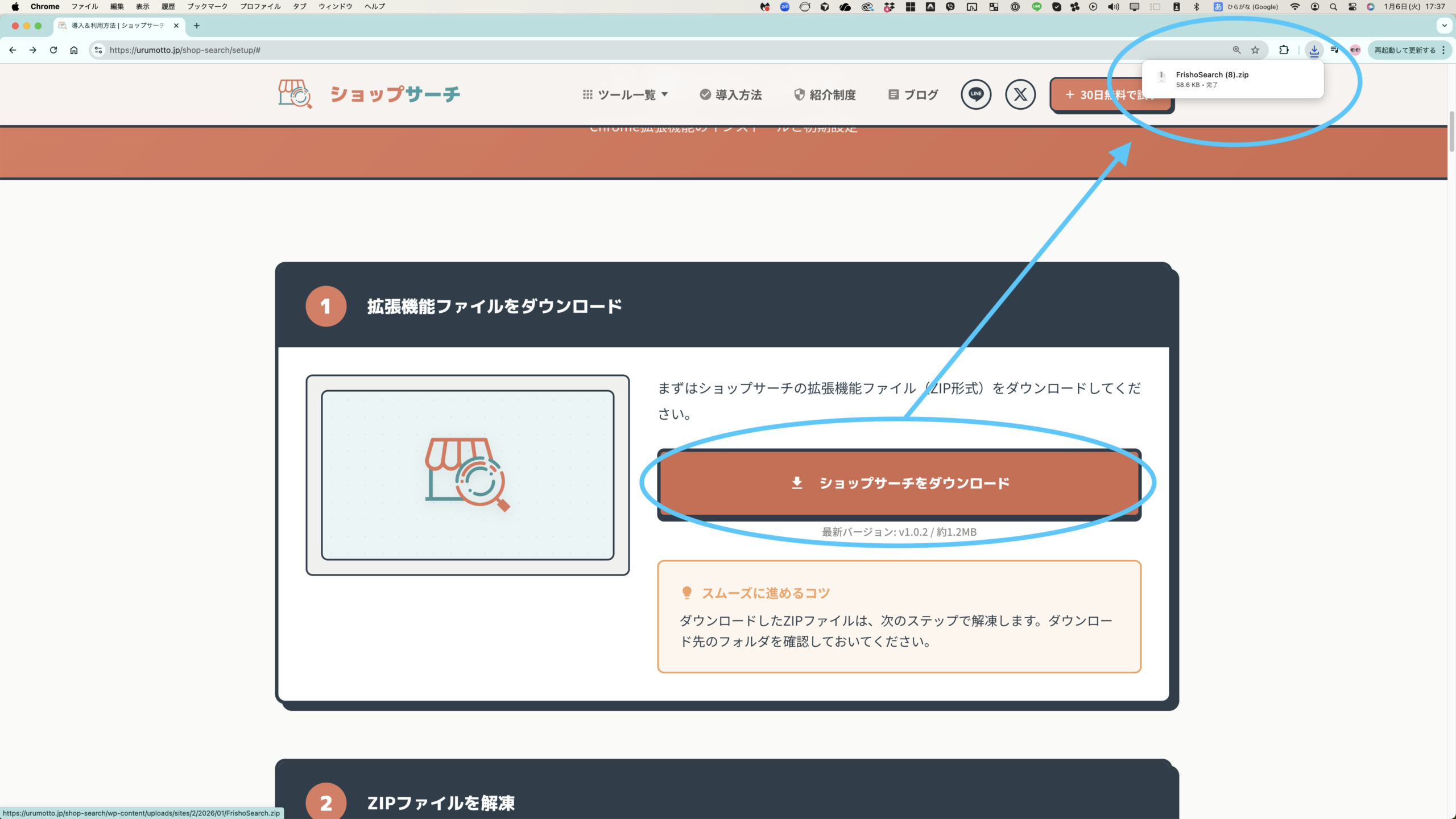
ダウンロードが完了すると画面右上に表示されます。ファイルをクリックすると自動で解凍されます。
解凍後のフォルダは、デスクトップなど分かりやすい場所に置いておくと便利です。このフォルダは拡張機能として使用するため、削除しないでください。
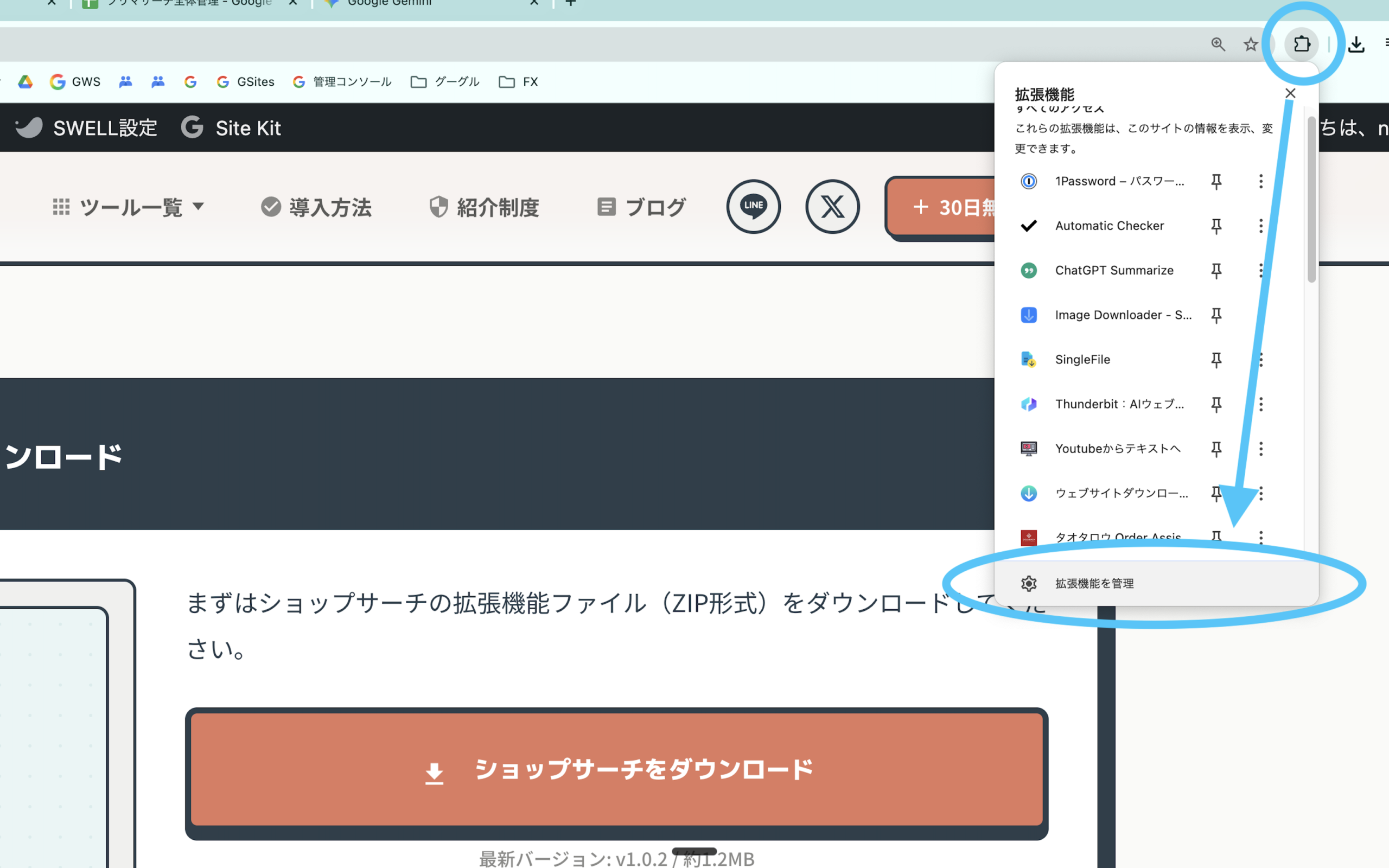
アドレスバーをクリックして、そのまま「chrome://extensions」をコピー&ペーストするのが簡単です。
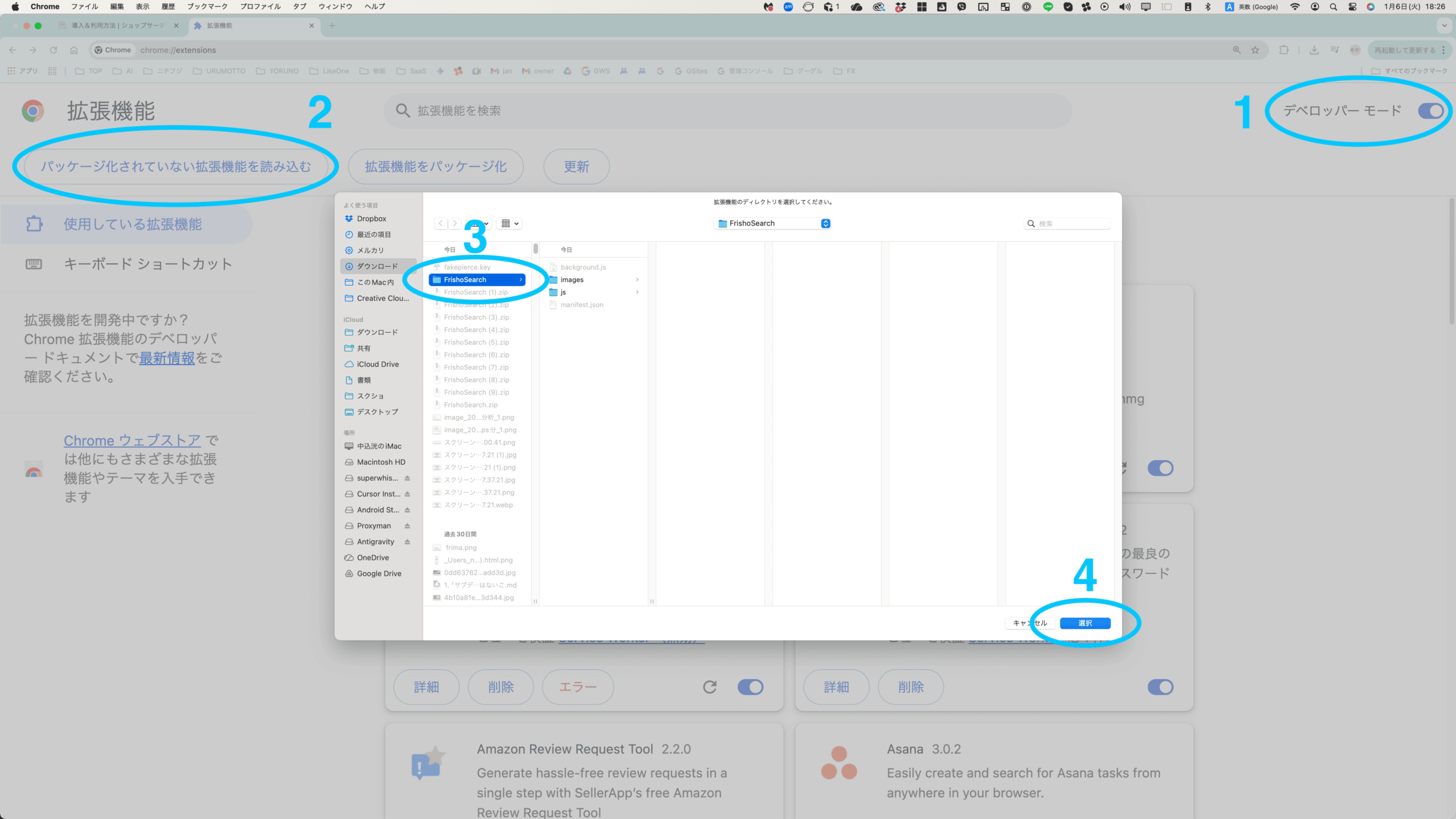
「manifest.json が見つかりません」というエラーが出る場合は、解凍したフォルダの中にある「さらに中のフォルダ」を選択している可能性があります。正しいフォルダ(manifest.json が入っているフォルダ)を選択してください。
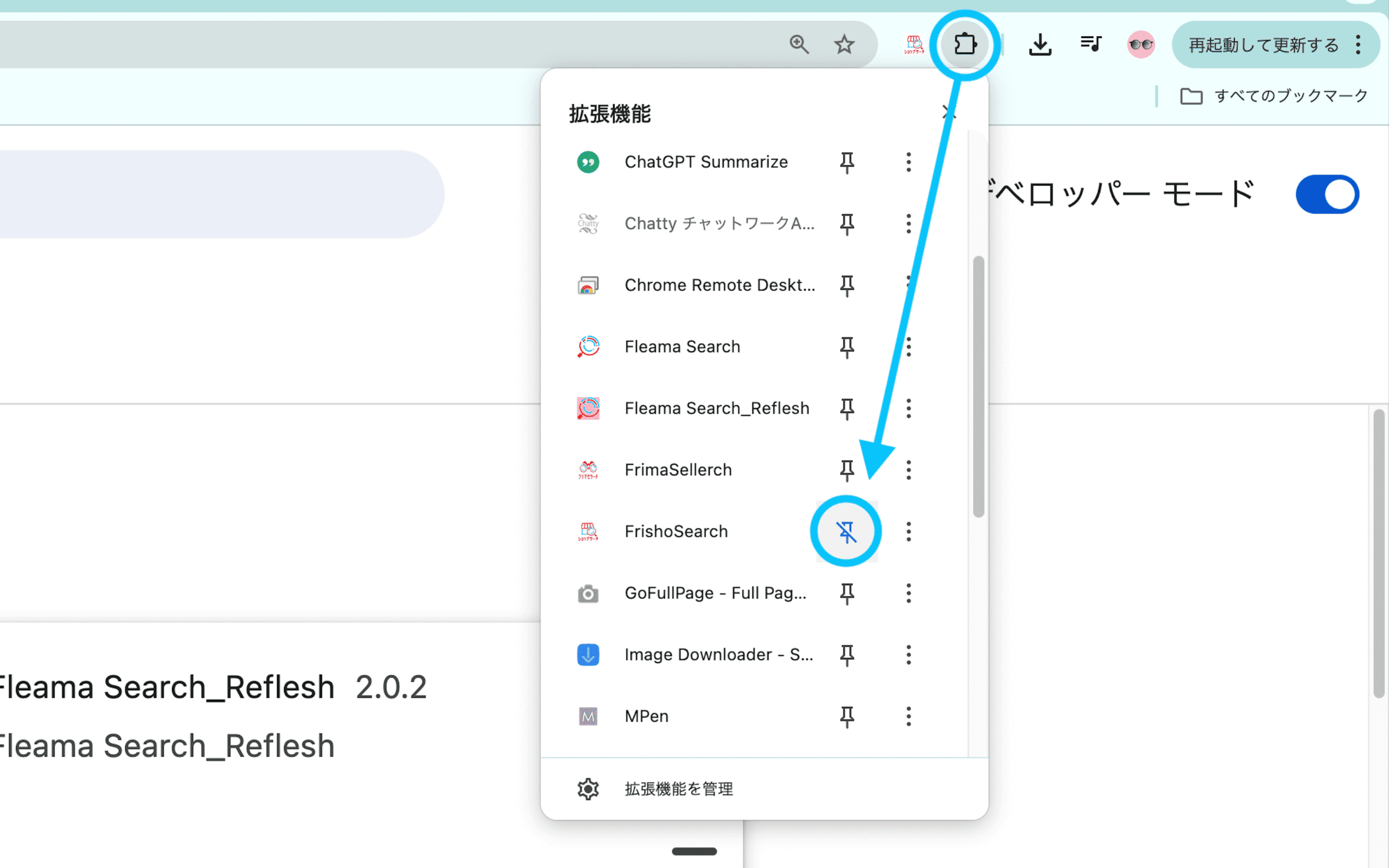
ショップサーチをツールバーに固定して、いつでもアクセスできるようにします。
ピン留めすると、Chromeのアドレスバー右側に常にショップサーチのアイコンが表示されるようになります。メルカリShopsでリサーチする際にすぐにアクセスできて便利です。
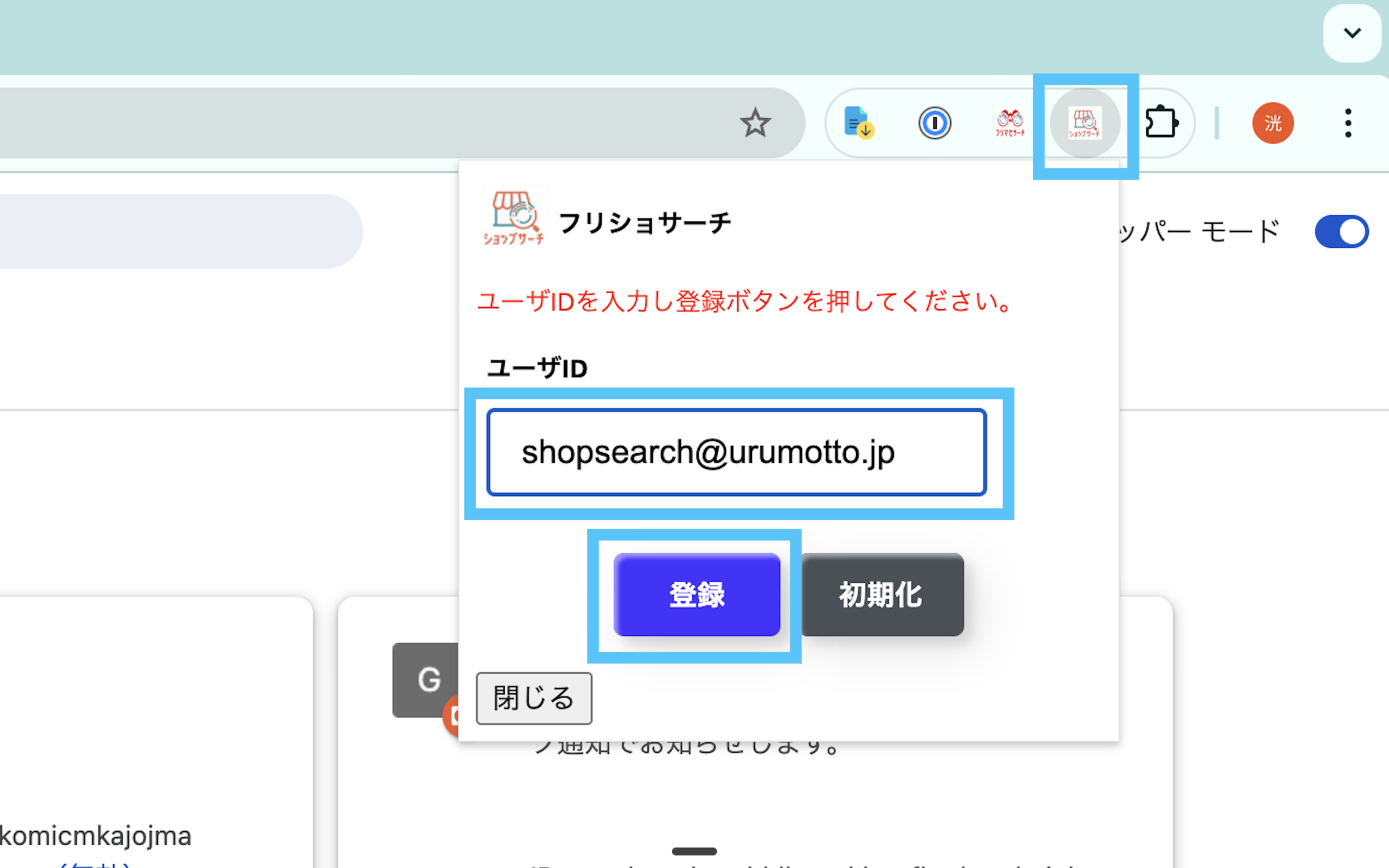
※メールアドレスを入力して「登録」をクリック
最後に、ユーザーID(メールアドレス)を設定して導入完了です。
ユーザーIDは、お申し込み時に登録したメールアドレスです。契約完了メールにも記載されています。もし分からない場合は、LINEでお問い合わせください。
「ユーザーIDが見つかりません」などのエラーが表示される場合は、入力したメールアドレスが正しいかご確認ください。それでも解決しない場合は、LINEでお問い合わせください。
基本的な操作方法を確認しましょう
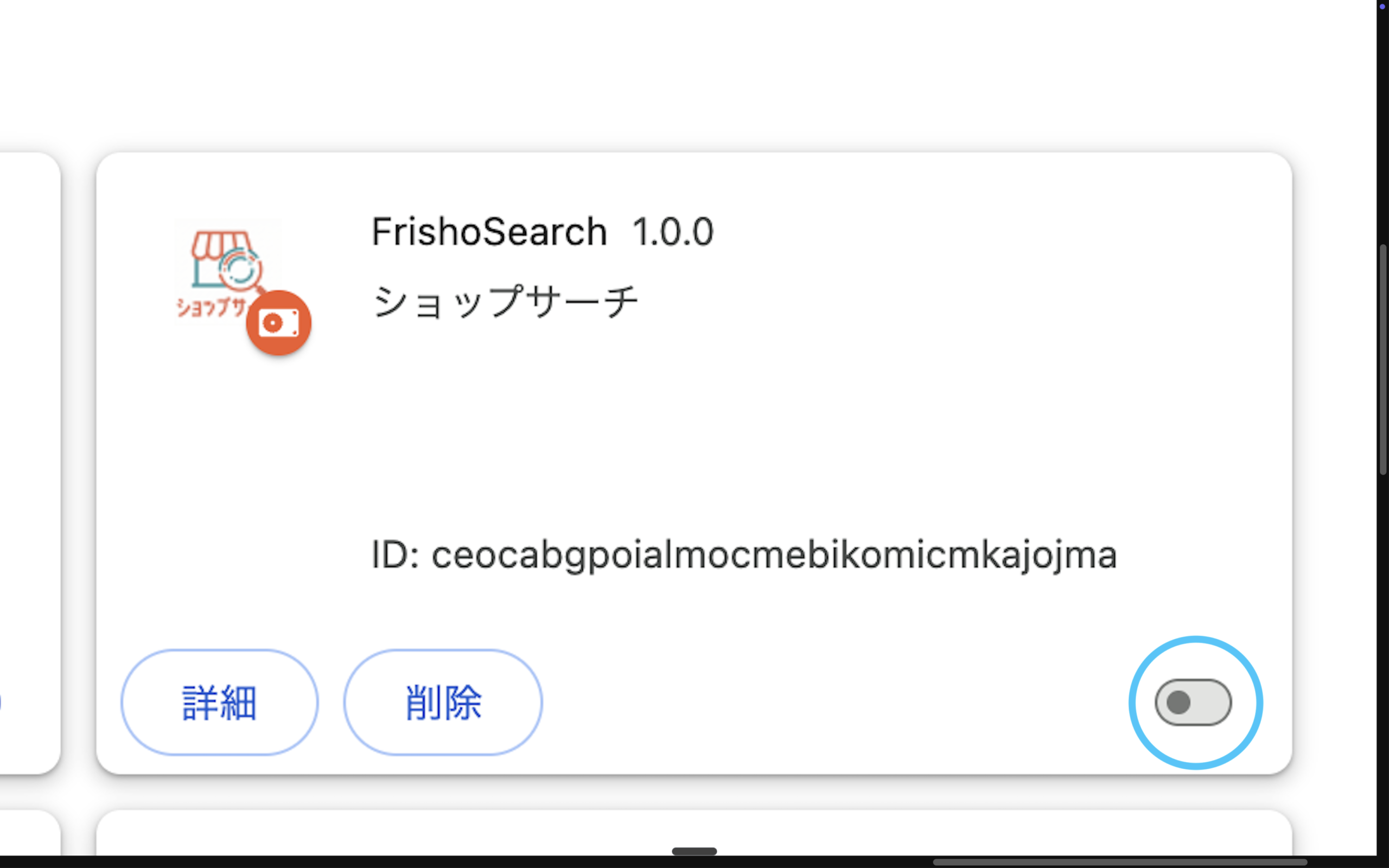
メルカリShopsにログインする際、拡張機能がオンの状態だとログインできない場合があります。必ずショップサーチをオフにしてからログインしてください。
ログイン時のみオフにする必要があります。ログイン後は必ずオンに戻してください。オンに戻さないとツールが動作しません。
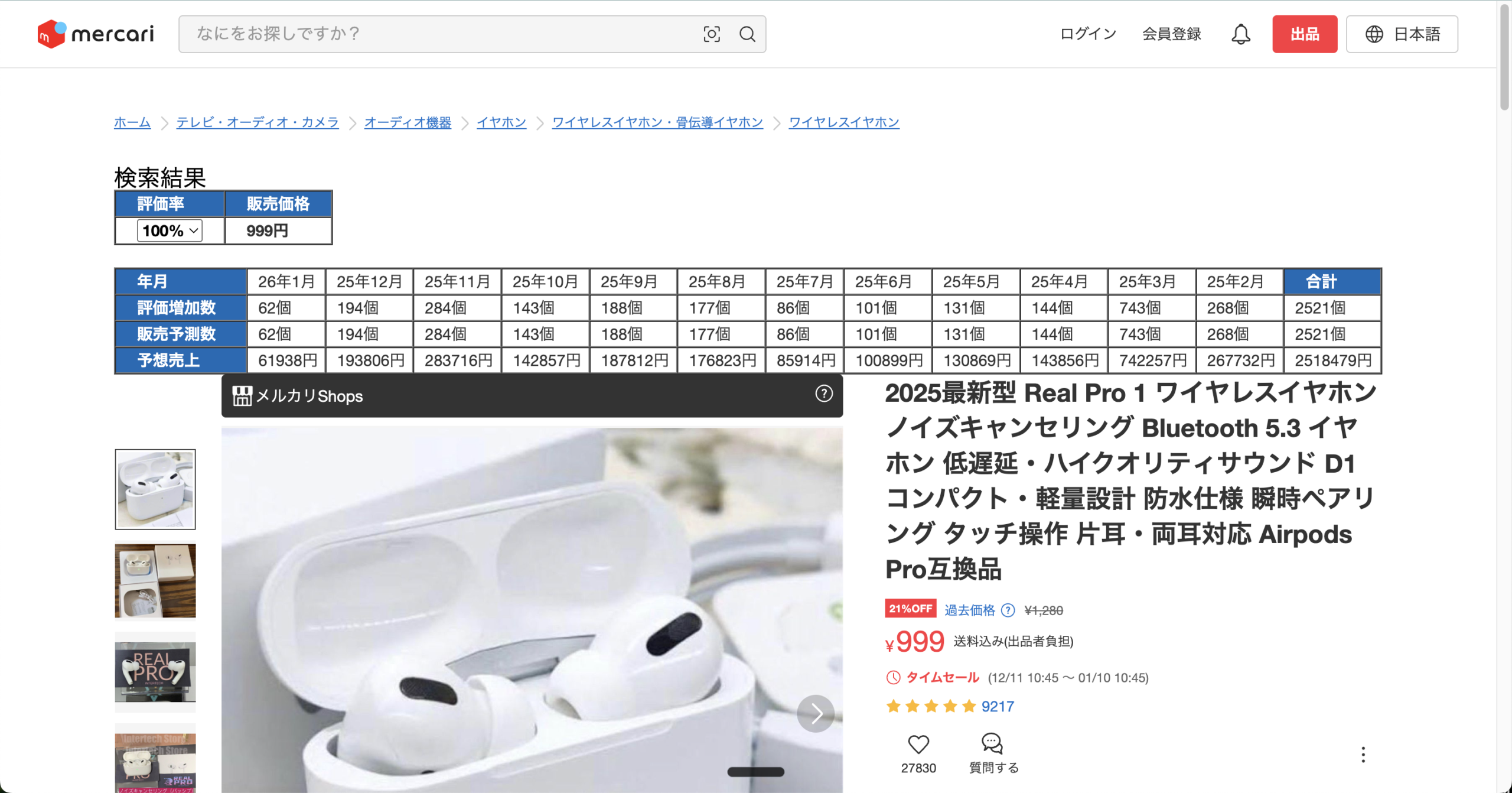
必ずメルカリShopsにログインしている状態で商品ページを開くと、自動的にデータが表示されます。
評価増加数:その月に増えた評価の数
販売予測数:評価数から逆算した販売数
予想売上:販売数 × 価格
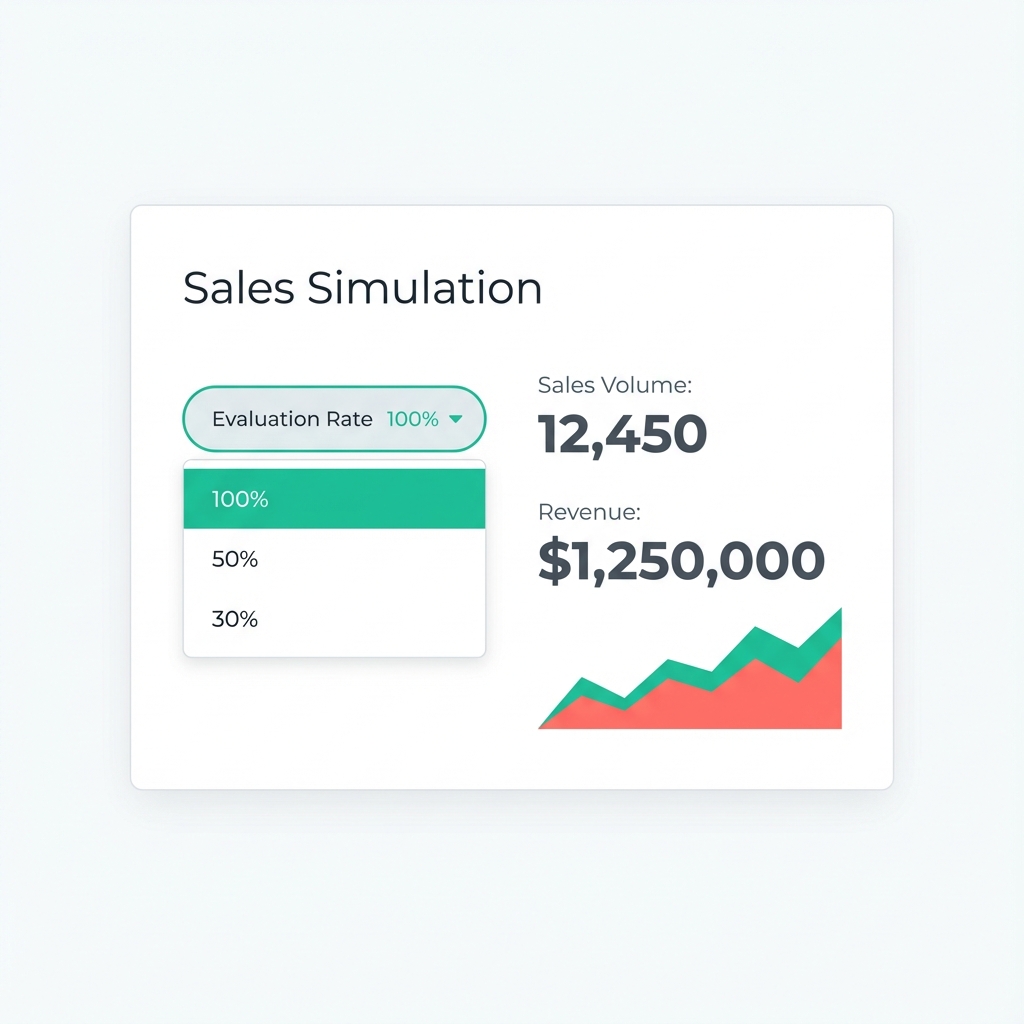
評価率を変更することで、より実態に近い販売数を推測できます。
すべての購入者が評価をするわけではありません。評価率を下げると「評価しなかった購入者」も含めた販売数が推測されます。一般的なECサイトでは評価率は10〜30%程度と言われています。
ショップサーチをお友達やSNSのフォロワーに紹介して、報酬を受け取れるアフィリエイト紹介制度をご用意しています。
紹介制度のメリット
いいえ、ショップサーチはメルカリShops専用のツールです。通常のメルカリ(C2C)では動作しません。メルカリShopsのページでのみご利用いただけます。
表示される売上データは推定値です。実際の売上とは異なる場合がありますが、ショップ間の比較やトレンド分析には十分活用できます。リサーチの参考値としてご利用ください。
はい、同じユーザーID(メールアドレス)で登録すれば、複数のパソコンでご利用いただけます。ただし、それぞれのパソコンで拡張機能のインストールとユーザーID設定が必要です。
申し訳ございませんが、ショップサーチはChrome拡張機能のため、スマートフォンではご利用いただけません。パソコンのGoogle Chromeブラウザでのみご利用可能です。
新しいバージョンがリリースされた場合は、メールまたはLINEでお知らせします。更新方法は、新しいファイルをダウンロードして、既存の拡張機能を削除してから再インストールしてください。
ショップサーチから届く全メールの下部に解約リンクがあります。そちらからお手続きください。分からない場合はLINEでお問い合わせください。